

Многие не подозревают, что физические кнопки на боковой панели телефона выполняют не только блокировку и включение экрана, но и множество других полезных функций.
Swjournal.ru расскажет о четырех кнопках телефона, которые могут оказаться очень кстати, особенно в ситуациях, когда каждая секунда на вес золота.
Важно отметить, что не на всех смартфонах описанные функции будут работать сразу. Однако вы можете настроить их в разделе «Настройка функций боковых кнопок».
1. Фонарик
В жизни случаются разные ситуации. Например, вы едете в лифте, выходите на своём этаже, а там перегорела лампочка. В полной темноте двери лифта закрываются, а ключи остались на дне сумки… Не хочется тратить время на разблокировку экрана, ввод пароля и поиск приложения фонарика. То же самое происходит зимой на плохо освещённой стоянке, если вы случайно обронили перчатку или ключи в снег. В такие моменты простое действие не должно превращаться в настоящее испытание.
Разработчики смартфонов на Android учли эту проблему. Чтобы включить фонарик, не нужно разблокировать экран. Достаточно дважды быстро нажать на кнопку питания на боковой панели устройства. Фонарик включится мгновенно, даже если на руках у вас плотные перчатки.
Обычно нам требуется свет всего на несколько секунд — чтобы подсветить замочную скважину или ступеньку. Чтобы не слепить окружающих и не тратить время на поиски способа выключить фонарик, достаточно снова дважды нажать на кнопку питания.
2. Камера
Самые запоминающиеся и яркие моменты в нашей жизни часто возникают неожиданно. Ребёнок весело играет с собакой, на дорогу выбегает пушистый бельчонок, или вы замечаете редкий и стильный автомобиль в потоке. Пока вы достаёте смартфон, разблокируете его и ищете значок камеры, момент, скорее всего, уже упущен.
Чтобы не пропустить ни секунды, дважды быстро нажмите на кнопку уменьшения громкости на «спящем» телефоне. Смартфон сразу откроет камеру, минуя экран блокировки, и вы сможете начать съёмку.
Кроме того, сделать снимок на вытянутой руке или во время движения может быть непросто — палец часто промахивается мимо белого кружка на экране, а телефон может выскользнуть. В приложении камеры любая клавиша громкости (как вверх, так и вниз) выполняет функцию физического спуска затвора. Нажимать её гораздо удобнее и привычнее, как на настоящем фотоаппарате.
Однако есть один важный момент: вместо быстрого снимка может включиться двух-трёхсекундный таймер, и ваши усилия окажутся напрасными. Чтобы избежать этого, заранее настройте камеру. Как это сделать, смотрите в галерее:
Включите камеру и зайдите в настройки. →
3. Скриншот
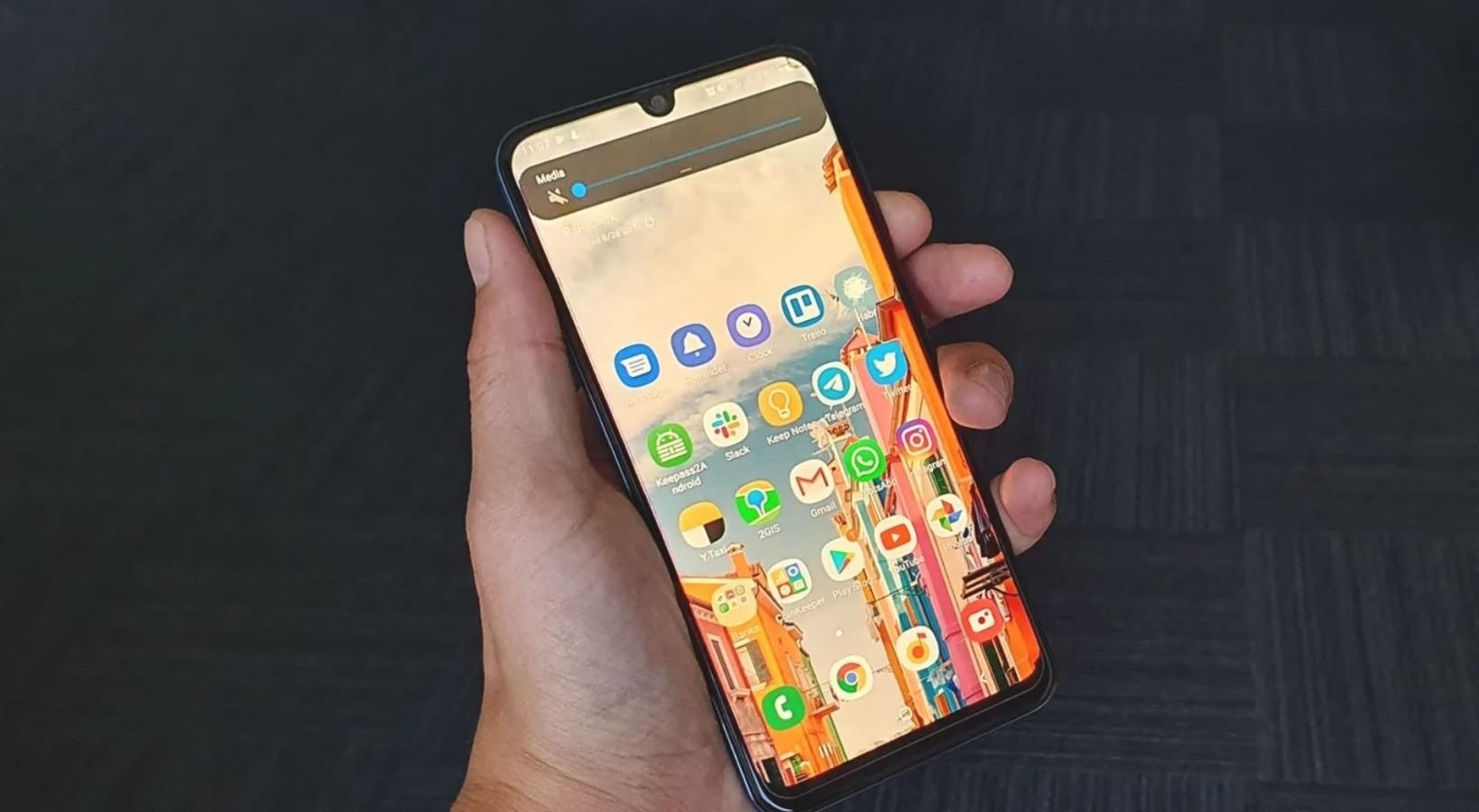
Захватить смешной момент из видео, сохранить рабочий график или чек об оплате — мы делаем скриншоты по несколько раз в день. Многие привыкли опускать шторку уведомлений и искать там нужную иконку. Более быстрый способ — свайпнуть тремя пальцами по экрану, но этот жест не всегда срабатывает с первого раза. Попробуйте боковые кнопки — возможно, так будет удобнее.
Одновременно зажмите на полсекунды кнопки питания и уменьшения громкости. Экран моргнёт, и готовый снимок появится в левом или правом углу дисплея.
Есть ещё один трюк. Часто нам нужен не просто скриншот экрана, а длинный снимок — например, всей статьи. Не делайте десять отдельных скриншотов. Как только вы нажмёте комбинацию боковых кнопок и миниатюра снимка появится в углу экрана, под ней появится кнопка «Прокрутка». Нажмите на неё, и смартфон прокрутит страницу до нужного места и склеит всё в один файл.
4. Режим SOS
Это одна из самых важных функций на смартфоне, о которой должен знать каждый владелец. Надеюсь, вам никогда не придётся её использовать, но лучше заранее настроить и запомнить, как её активировать. Если человек оказался в опасности, времени на разблокировку экрана, ввод графического ключа и поиск контактов может просто не быть.
Чтобы активировать режим SOS, нужно быстро нажать на кнопку питания пять раз. Смартфон распознает это как сигнал бедствия и отобразит специальный интерфейс с большим кругом в центре. Для запуска вызова удерживайте кружок пальцем в течение трёх секунд — это защищает от случайных нажатий, например, в кармане или сумке.
Функцию можно сделать ещё более полезной, если потратить пару минут на её настройку. После пяти нажатий на кнопку питания появится окно с шестерёнкой. Не переживайте, вы не вызовете спецслужбы сразу, но сможете потренироваться активировать режим SOS.
После активации режима SOS смартфон отправит сообщение о том, что вам нужна помощь. Для этого необходимо разрешить доступ к геоданным, чтобы близкие могли сразу определить ваше местоположение.
На многих устройствах также автоматически включается запись звука с микрофона или видео. В настройках можно включить функцию отправки этой записи контактам.
Однако удерживать кружок на экране в течение трёх секунд не всегда удобно. В настройках можно выбрать функцию «Запуск после обратного отсчёта». После пяти нажатий телефон автоматически запустит вызов через пять секунд, даже если находится в кармане. Также можно активировать предупреждающий сигнал, который будет звучать в течение этих пяти секунд.
Важно понимать, что реакция злоумышленника на этот сигнал может быть разной: кто-то испугается и убежит, а кто-то, напротив, может отреагировать агрессивно. Поэтому взвесьте все риски и выберите наиболее подходящий для вас режим — громкий или скрытный.
5. Настройка функций боковых кнопок

Если вы попробовали все возможные варианты, но фонарик так и не включился, а камера не сработала — не волнуйтесь. Эти и другие функции можно активировать или изменить всего за несколько нажатий.
Для этого перейдите в раздел «Настройки» → «Дополнительные настройки» → «Жесты».
Еще больше технического в нашем канале Яндекс.Дзен. Присоединяйтесь!
Фото: Icecream Screen Recorder